


今回はbaserCMSのテーマについて基本部分をまとめてみました。最近、当サイトに「basercms テーマ」というキーワードで入ってこられる方が多いようですので、そうした方のお役に立てればと思います。
Topics
トピックス
baserCMSのテーマを自作する(Ver.3系統)
2014/11/25
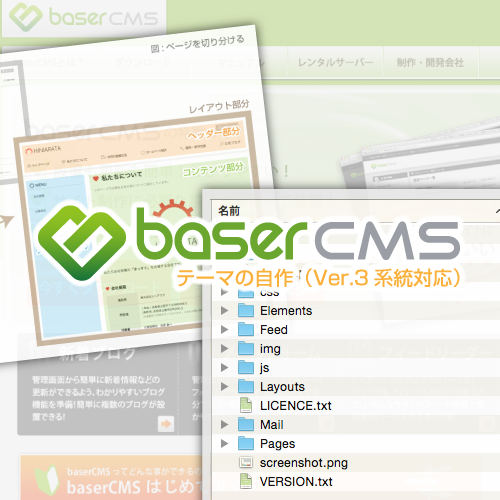
(この記事は過去バージョンの為に書いた記事を、現行バージョン(ver.3系統)の為に加筆修正して書き直したものです。)
参考サイト
以下のサイトを参考にさせて頂きました。ありがとうございます。
テーマって何?
baserCMSに限らず、多くのCMSに「テーマ」と呼ばれる概念があります。 「テーマ」とは、CMSを使って構築したWEBサイト(ホームページ)のデザインを、簡単に切り替えられるようにするもので、画像ファイルやCSSファイル、JSファイル等の必要なものが全てセットになっているものです。 ユーザーはこの「テーマ」を取得し(個人のブログやGitHubなどで公開されている他、baserCMSの場合は公式マーケットサイト「baser Market」でも取り扱っています)、自分のWEBサイトに適用することができます。
また、テーマはCMSのコア部分とは切り離して作られるため、CMSを使ったホームページ制作においても、一般的に利用されています。CMSのコア部分がバージョンアップなどの際に書き換わっても、テーマだけ切り離されているので自作の部分が上書きされず安心して運用できることや、テスト環境で構築したWEBデザインを、本番環境へ移すのが簡単だからです(原則的には、テーマファイルをテスト環境から本番環境へコピーして、管理画面でそのテーマを「適用」すれば良い)。
テーマのカタチ
テーマフォルダの設置場所
baserCMSのテーマには構造上のルールがあり、役割の決まっているフォルダが幾つかありますが、何はともあれ、まずはテーマの設置場所からです。テーマはフォルダ単位で構成されていますので、テーマフォルダごと以下の場所に設置します。
/app/webroot/theme/
もしも、テーマフォルダ名が「sample」ならば、以下のようになるはずです。
/app/webroot/theme/sample/
テーマのフォルダ構造
テーマフォルダの中身は、おおむね以下の様な構造になっています(以下のフォルダ等しか入れてはいけない、という事ではありません)。
- Blog
- ブログプラグインのコンテンツテンプレートを入れるフォルダ
- Config
- テーマの初期データ等を入れるフォルダ
- css
- CSSファイルを入れるフォルダ
- Elements
- エレメントファイルを入れるフォルダ(ウィジェットのテンプレートもこの中)
- Feed
- フィードプラグインのコンテンツテンプレートを入れるフォルダ
- Helpers
- テーマで使用できるヘルパーを入れるフォルダ
- img
- 画像ファイルを入れるフォルダ
- js
- javascriptファイルを入れるフォルダ
- Layouts
- レイアウトテンプレートを入れるフォルダ
- メールフォームプラグインのコンテンツテンプレートを入れるフォルダ
- Pages
- 固定ページのファイルが入るフォルダ(管理画面で登録したページも、ここに書きだされる)
- VERSION.txt
- テーマのバージョン情報が書かれたテキストファイル
- config.php
- テーマの制作者等の情報が入ったPHPファイル
- screenshot.png
- 管理画面で使用されるスクリーンショット画像(PNG形式 300px×240px)
CSSやJSファイル、画像ファイルなどは、その種類に応じて規定の場所に入れておくことで、baserCMS関数で呼び出すことが出来るようになります。 また、少し紛らわしい名前で「レイアウトテンプレート」と「コンテンツテンプレート」というものがあります。詳細は公式Wikiなどを参考にして頂ければと思いますが、ざっとご説明しておくと、以下のように言えると思います。
- レイアウトテンプレート
- ページ全体に関わるような大枠のデザインテンプレート。
- コンテンツテンプレート
- コンテンツ毎(ブログ、メールフォーム、固定ページカテゴリ....etc)に適用されるデザインテンプレートで、上記「レイアウトテンプレート」の中で使用されるもの。
WEBデザインを切り分けてみる
さて、テーマそのものについては上のような説明になりますが、実際のHTMLをテーマに落とし込んでいくには、どうすれば良いでしょうか。 簡単な事例を元に、切り分けの考え方についてご紹介します。
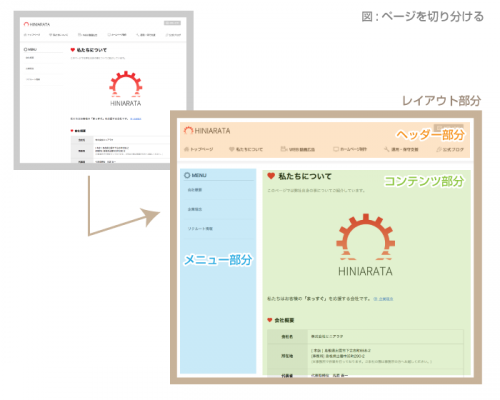
上図のようなページがあった場合、大きく4つに切り分けて考える事ができると思います。ページ全体の「レイアウト部分」、全ページで共通して必要な「ヘッダー部分」、カテゴリ毎に内容が変わる「メニュー部分」、ページ毎に内容が異なる「コンテンツ部分」の4つです。
今回はこれらのパーツを以下のように考えていきたいと思います。まずページ全体のレイアウトについて記述された「レイアウト部分」。 これはそのまま「レイアウトテンプレート」として考えたいと思います。
次に全ページで共通して表示させたい「ヘッダー部分」は、エレメントファイルとして持っておきたいと思います(全ページで共通するので、レイアウトテンプレート内に入れてしまっても良さそうですが、切り分けることで保守性が高くなり、かつ、ヘッダーやフッターに関しては、切り分けてエレメント化することでフックが利用できるようになります)。エレメントファイルとは、ページを構成する各部位を細分化したもので、レイアウトテンプレートから呼び出して使います。
続いて「メニュー部分」は、コンテンツテンプレートとして保持したいと思います。このサイドメニュー部分は、カテゴリによって内容を変えたいと思っています。そこで、カテゴリ毎に設定できる「固定ページのコンテンツテンプレート」として制作します。
最後に「コンテンツ部分」です。この部分はページごとに異なる内容が表示されます。固定ページを例にして考えると、管理画面の固定ページ管理で登録・編集した文章が表示される部分です。
以上のように各パーツを捉えた場合、後述するHTMLファイルの分解後に、それぞれを以下のフォルダ&ファイル名でテーマフォルダに設置することになります。
- レイアウト部分
- Layoutsフォルダ内に「default.php」として設置します(他のファイル名でも構いませんが、defaultという名前にしておくと、標準レイアウトテンプレートとして自動的に読み込まれます)。
- メニュー部分
- Pagesフォルダ内に「templates」フォルダを作成し、その中に「category01.php」として設置します(ファイル名は好きなもので構いません)。
- ヘッダー部分
- Elementsフォルダ内に「header.php」という名前で設置します(ファイル名は他の名前でも構いませんが、headerという名前にしておけば、ヘッダーエレメントを呼び出す専用関数で呼び出せるようになります)。
HTMLを分解する
上述のように、デザインを切り分ける事ができたら、実際のHTMLを分解していきます。分解したパーツは、それぞれテーマフォルダ内の規定の場所(前述)に設置していきます。まず、分解前のファイルとして、以下の様なHTMLファイルがあったとします。
<!DOCTYPE html>
<html lang="ja">
<head>
<link rel="stylesheet" type="text/css" href="style.css" />
<script type="text/javascript" src="sample.js"></script>
</head>
<body>

<header>
ヘッダー部分
</header>

<div id="sideMenu">
メニュー部分
</div>

<div id="contents">
コンテンツ部分
</div>

</body>
</html>
まずは分解しやすい所から始めましょう。最初はヘッダー部分を切り離すことにします。headerタグで囲われている部分をファイル化し、以下の場所に設置します。
/app/webroot/theme/sample/Elements/header.php
<header>
ヘッダー部分
</header>
そして、分解したヘッダー部分を呼び出すため、HTML部分を編集します。これはレイアウトテンプレートとして、以下の場所に保存します。
/app/webroot/theme/sample/Layouts/default.php
<!DOCTYPE html>
<html lang="ja">
<head>
<link rel="stylesheet" type="text/css" href="style.css" />
<script type="text/javascript" src="sample.js"></script>
</head>
<body>

<?php
//ヘッダー部分の呼び出し
$this->BcBaser->header();
?>

<div id="sideMenu">
メニュー部分
</div>

<div id="contents">
コンテンツ部分
</div>

</body>
</html>
これでレイアウトテンプレート「default.php」から、エレメントファイル「header.php」を呼び出す仕組みが出来ました。なお、ヘッダーエレメントの実態は他のエレメントファイルと変わりませんので、以下のようにしても呼び出せます(ただし、これではプラグイン等で利用されるフック機能のうち、ヘッダー部分に割り当てられた処理が機能しません。今回の記事では出てきませんが、フッターエレメントも同様です)。
<?php
//ヘッダーエレメントの呼び出し
$this->BcBaser->element('header');
?>
次にメニュー部分とコンテンツ部分です。今回、メニュー部分は「コンテンツテンプレート」として作成します。少しややこしくなりますが、コンテンツテンプレートは、その名の通り「コンテンツ」のテンプレートであり、コンテンツ内部で使われるものです(言葉よりもソースを見て頂いたほうが、お分かり頂けると思いますが、以下、もう少し言葉を足しておきます)。
そのため、大きな流れとしては「1.レイアウトテンプレートからコンテンツを呼び出す」「2.呼び出されたコンテンツ部分に、コンテンツテンプレートが設定されている場合、それが表示される。」「3.コンテンツテンプレートの中に記述された、「出力部分」に最終的なコンテンツが出力される。」
まずは、レイアウトテンプレートからコンテンツを呼び出します(メニュー部分が消えたように見えますが、これは後ほど再び登場します)。以下のようになると思います。
<!DOCTYPE html>
<html lang="ja">
<head>
<link rel="stylesheet" type="text/css" href="style.css" />
<script type="text/javascript" src="sample.js"></script>
</head>
<body>

<?php
//ヘッダー部分の呼び出し
$this->BcBaser->header();
?>

<?php
//コンテンツ呼び出し(今回は結果的にコンテンツテンプレートが呼ばれる)
$this->BcBaser->content();
?>

</body>
</html>
続いて固定ページのコンテンツテンプレートを用意します。以下の場所に下のような内容で作成します。コンテンツの呼び出し部分がBcPageとなることに注意してください。
/app/webroot/theme/sample/Pages/templates/category01.php
<div id="sideMenu">
メニュー部分
</div>
<?php
//コンテンツ部分の呼び出し
$this->BcPage->content();
?>
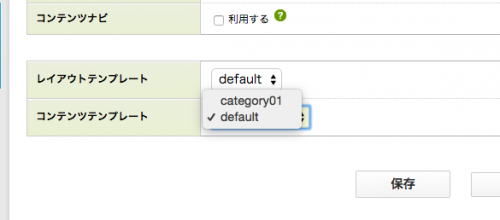
この固定ページのコンテンツテンプレートを使用するには、管理画面での設定が必要です。固定ページカテゴリ管理で、適用したいカテゴリを選択してください。「コンテンツテンプレート」という項目の中で、先ほど作った「category01」が選択できるようになっているはずです。
これでパーツの切り分けは終わりです。最後にCSSとJSファイルの呼び出しをbaserCMS関数にしておきましょう。それぞれ専用の関数(ヘルパー)があり、テーマの規定フォルダ内にあるものが、優先的に呼び出されます。呼び出す際は、ファイルの拡張子を省いても構いません(CSSとJSは拡張子が1つと決まっているため、専用ヘルパーで呼ぶ際に分かりきった部分だからです。なお、.jpg .gif .png .jpegなど拡張子が複数ある画像ファイルは、専用ヘルパーで呼び出す際にも拡張子が必要です)。
<!DOCTYPE html>
<html lang="ja">
<head>
<?php $this->BcBaser->css('style') ?>
<?php $this->BcBaser->js('sample') ?>
</head>
<body>

<?php
//ヘッダー部分の呼び出し
$this->BcBaser->header();
?>

<?php
//コンテンツ呼び出し(今回は結果的にコンテンツテンプレートが呼ばれる)
$this->BcBaser->content();
?>

</body>
</html>
いかがでしたでしょうか? ここに書いたのは本当に基本の部分です。baserCMSのテーマでは、他にも様々な関数や機能を利用することが出来ます。 興味のある方は公式サイトや公式Wikiをご覧ください。また、テーマだけの話ではなくなりますが、他のCMSでの開発経験をお持ちの方はAPIドキュメントもおすすめです。
よくある質問
ここでは「ホームページを制作するのにどのくらいの期間が必要?」「島根県以外の遠方からでも依頼できる?」などお客様から寄せられる質問に回答しています。
下記の一覧からご覧になりたい質問内容をクリックしてください。
制作について
どのくらいの制作期間が必要ですか?
2ヶ月半〜3ヶ月程度を目処にお考え下さい。実際の作業自体はそれほどかかりませんが、お客様側でご準備いただくものや、新たに用意するもの(写真など)を考慮すると、結果的にそのくらいの期間がかかってしまうのが実情です。
法人ではなく個人事業主なのですが、制作を依頼できますか?
もちろん可能です。ただし、基本的には法人のお客様を想定したサービスとなっておりますので、気になる点などがございましたら、一度お問い合わせ頂ければと思います。
文章の校正はしてもらえますか?
本格的な校正または文章ライティングは、プロのライターに依頼することで可能です(有料)。なお、お客様からお預かりした原稿の誤字脱字等は、可能な限り確認・修正させていただいておりますが、お客様から弊社に完成原稿として提供いただくものにつきましては、なるべくお客様側にて一度チェックしていただきますよう、お願いいたします。
知り合いのデザイナーにデザインをお願いしたいのですが・・・。
事前にご相談いただければ、社外のデザイナーにデザインをお願いすることも可能です。ただし、その方に対して弊社からWeb構築に関する技術・仕様などの指導は出来ませんので、予めWebデザインが可能かどうかをデザイナーにご確認ください。
他社で作った既にあるホームページを修正したいのですが出来ますか?
他社様が制作したホームページでも修正を承っております。ご相談ください。
スマートフォン対応のホームページを作成してもらえますか?
もちろん可能です。現在主流のレスポンシブデザインという制作手法で構築できます。これはユーザーが利用している端末の画面幅に応じてレイアウトを自動で変更するもので、パソコン用のサイトとスマートフォン用のサイトを別で作る必要がないのが特徴です。
現在ホームページを持っていますが、リニューアルをお願いできますか?
もちろん可能です。リニューアルの仕方にもいろいろとあります。CMS(管理システム)やデザインの入れ替え、URLの変更など目的やご要望に応じた手法をご案内しています。
ホームページと一緒にブログも作りたいのですが、可能ですか?
多くのお客様がホームページの制作と同時にブログ機能(お知らせ、新着情報、トピックスなど呼び方は様々)を利用しています。
ホームページに掲載する内容は、一緒に考えてもらえますか?
はい。打ち合わせの際にスタッフへご相談ください。必要であればプロのライターさんに依頼することも出来ます。(有料)。
制作を依頼した場合、何を用意すれば良いですか?
打ち合わせの中で必要なものを確認して進めていきます。一般的には、会社パンフレットなどお客様の事業内容がわかる資料、ロゴマークなどのデータ、ホームページに載せたい写真・画像、
遠方(島根県以外)からホームページ制作の依頼はしてもらえますか?
リモート会議などで対応可能です。弊社では東京・大阪をはじめ、全国のお客様からのご依頼を承っております。ご相談ください。
WordPressを使ったサイト構築は可能ですか?
対応可能です。また、WordPress以外でも対応できますので、その目的・条件にあったCMSをご提案しております。
デザインのみ、コーディングのみなど、制作の一部の依頼は可能ですか?
対応可能です。弊社ではデザイン会社様、広告代理店様、システム開発会社様、ウェブ制作会社様などからの下請け案件も承っております。ご相談くださいませ。
制作会社、広告代理店からの依頼は可能ですか?
はい、対応可能です。ご相談ください。
写真撮影も行ってもらえますか?
対応可能です。弊社の関連会社もしくはパートナー企業が対応いたします。ご相談ください。
動画を使ったホームページを作成したいのですがお願いできますか?
対応可能です。動画は弊社の得意分野の一つです。撮影・編集は弊社の関連会社で映像制作専門の株式会社モットが対応いたします。
ホームページの更新を簡単にできる方法はありますか?
はい、CMS(コンテンツ・マネジメント・システム)の導入をお勧めします。CMSはホームページの管理システムのことで、IDとパスワードを使って管理画面にログインし、ホームページのデータを更新・変更します。
依頼してから完成まではどのような流れですか?
通常、以下のような流れで進んでいきます。
1.コンテンツの確定
ホームページの内容を決めていきます。どんなページがどこにあるか、というのを確定します。
2.デザインの確定
ホームページのデザインを決めていきます。色や雰囲気など最初にご相談させていただき、叩き台となるデザイン案をご用意します。
3.テストサイト構築
確認用のテストサイトをご用意します。
4.公開(納品)
テストサイトで問題なければ、本番環境へホームページを構築し公開します。
ドメイン、URLアドレスについて
現在持っているドメインを引き継ぐことは可能ですか?
可能です。場合によってはドメインの管理者権限を移す手続きが必要になることがあります。ご相談ください。
新しいドメインを取りたいのですが、取得の手配してもらえますか?
もちろん対応可能です。ドメインは「早いものがち」なので、必ずしもご希望のドメインが取得できるとは限りませんが、
サーバーについて
レンタルサーバーは用意してもらえますか?
もちろん対応可能です。弊社は「CPIサーバー(KDDIウェブコミュニケーションズ社)」「Zenlogic(ソフトバンクグループ
見積・費用・契約について
ホームページ制作に費用はどのくらいかかりますか?
ホームページはオーダーメイドになりますので、お客様のご要望の内容によって金額が変わります。
見積りを依頼するには、どのようにして問い合わせすれば良いですか?
弊社ホームページの「お問い合わせ」か、お電話にてご連絡ください。
分割払いはできますか?
原則一括払いでお願いをしておりますが、提携するクレジット会社を利用して分割することができます。ご相談くださいませ。
契約後のキャンセルはできますか?
契約後のキャンセルにつきましては、既に発生した作業の内容に応じて、キャンセル料を頂くことがあります。ご了承ください。
見積りに料金はかかりますか?
お見積りは無料です。お気軽にお問い合わせください。
制作後・メンテナンスについて
納品後のサポートはできますか?
はい可能です。更新頻度の高いサイトをお持ちのお客様や、Webサービスを運用しているお客様には、保守契約をおすすめ致しますが、保守契約の無いお客様や、他社でホームページを制作して運用中のお客様であっても、都度見積もりで対応させて頂いています。
運用は自分で行いたいのですが可能ですか?
はい、可能です。特に更新頻度が高い部分など、予めわかっていれば更新しやすいように管理機能をカスタマイズすることも出来ます。ご相談ください。
他社が作ったホームページを更新だけしてもらうことはできますか?
はい、可能です。ご相談ください。
アクセス解析・広告運用
アクセス解析はお願いできますか?
はい、可能です。レポート作成からコンサルタントによる毎月の報告会まで対応しています(有料)。ご相談くださいませ。
インターネット広告の運用代行をしてもらえますか?
はい、可能です。出稿先、予算、ターゲットなどをご相談し、最適なプランをご提案します。ご相談くださいませ。