


いつも株式会社ヒニアラタのホームページをご覧いただき、誠にありがとうございます。
この度、弊社ではbaserCMS用プラグイン「お客様の声」を公開いたしました。このソフトウェアは「baserマーケット標準販売ライセンス」で配布しております。現在のところ、商用・非商用を問わず無償で使用(カスタマイズを含む)して頂けます(baserマーケット標準販売ライセンスは、オープンソースライセンスではありませんのでご注意ください)。
いつも株式会社ヒニアラタのホームページをご覧いただき、誠にありがとうございます。
この度、弊社ではbaserCMS用プラグイン「お客様の声」を公開いたしました。このソフトウェアは「baserマーケット標準販売ライセンス」で配布しております。現在のところ、商用・非商用を問わず無償で使用(カスタマイズを含む)して頂けます(baserマーケット標準販売ライセンスは、オープンソースライセンスではありませんのでご注意ください)。
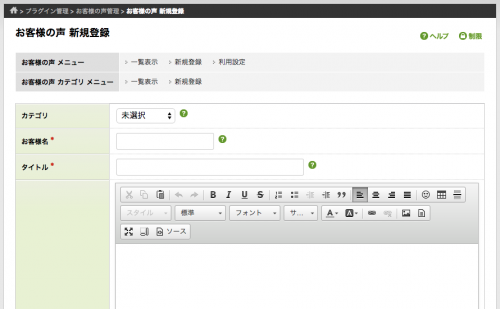
このプラグインは、コーポレートサイトでよく作られる「お客様の声」ページを簡単に実装するためのbaserCMS専用プラグインです。
現行バージョン「Ver.0.9.5」の主な機能は以下の通りです。(2015/07/06現在)
このプラグインを使うことで、固定ページで作られることの多かった「お客様の声」ページに管理機能を持たせることができ、ユーザーが更新しやすい環境を作ることが出来ます。また性能は高くありませんがギャラリー機能があるので、「お客様の声」で登録した画像をそのまま使った「事例画像集」なども、比較的容易に作成できます。
インストールの方法は通常のプラグインと変わりませんが、webrootの「img」フォルダ内に「voice_plugin」フォルダを自動で生成しますので、予め「img」フォルダのパーミッション等をご確認ください(このフォルダはアップロードされた画像を保存しておくためのフォルダです)。結果的に以下のようになります。
/app/webroot/img/voice_plugin/
プラグインのインストールについては、公式Wikiに掲載されていますので、そちらをご覧ください。
本プラグインでは、利用項目を設定することで、必須項目以外の項目を非表示にする事ができます。お客様の声を登録する際に入力できる項目は以下の通りですが、そのうち※印がついたものは「利用項目の設定」で非表示にできます。
また「利用項目の設定」では「本文」入力欄でCKEditorを利用するかどうかが選択できるほか、画像1〜画像4でアップロードされる画像のサイズ(最大値)を決めることが出来ます(なお、システム管理でCKEditorを使わない設定になっている場合、ここでCKeditorを選択したとしても、通常のテキストエリアにが表示されます)。
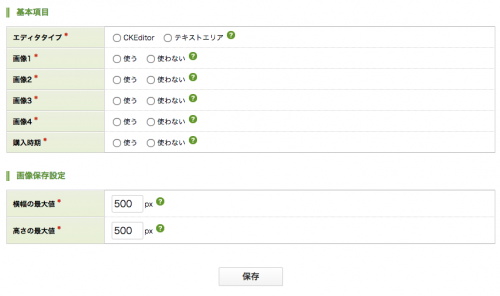
利用項目の設定が終わったらカテゴリを作成します。もちろん、カテゴリ無しでも使用できますが、カテゴリを作成しておくとコンテンツテンプレートを選択したり、カテゴリ毎に一覧表示させたり出来るため何かと便利です。
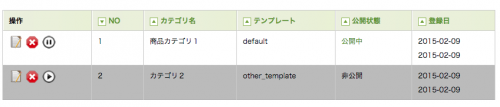
カテゴリの登録画面では以下の内容を入力・設定できます。
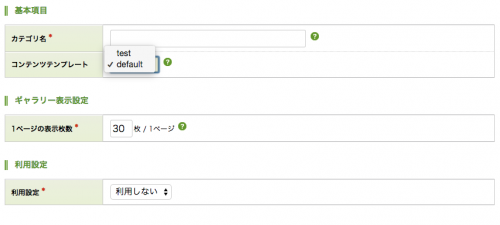
各項目の詳細は以下の通りです。
ここまでの設定が終わったら、いよいよ「お客様の声」を登録していくことになります。「お客様の声 メニュー」の「新規登録」から登録画面を開いて下さい。
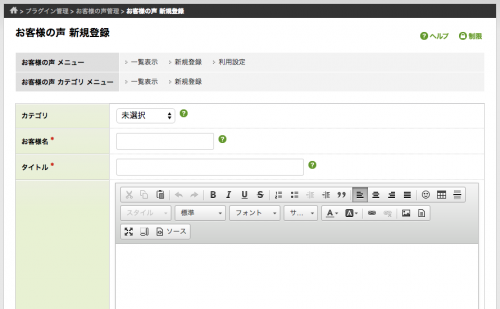
この登録画面で表示される項目は、先の「利用項目の設定」で行った設定に応じて変化しているはずです。必要事項を順番に記入して「保存」ボタンをクリックしてください。登録が完了します。
なお、登録された情報は「編集」「削除」を行う事ができます。一覧表示画面の左側にある操作アイコンから行うのが良いと思います。
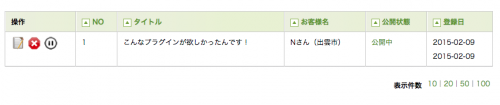
ここからは登録したデータを表示する方法をご案内します。
本プラグインではコンテンツテンプレートによって、View側(表示側)の処理を行います。まずはプラグインに同封されている「default」テンプレートをご覧ください。以下の場所に入っています。
/app/Plugin/Voice/View/Voices/default/
本プラグインのコンテンツテンプレートは3つのファイルから構成されます。すなわち「index.php」「view.php」「gallary.php」です。
これらの3つが1セットになって、本プラグインの「コンテンツテンプレート」となります。 オリジナルのコンテンツテンプレートを用意したい場合は、以下のどちらかに3つのファイルをいれたフォルダを設置します。
/app/Plugin/Voice/View/Voices/
/app/webroot/theme/(お使いのテーマ)/Voices/
最初に示した場所はプラグイン内部、後に示した場所はテーマ内部になります(テーマ内部でご利用の場合、テンプレートを入れるフォルダが「Voices」と複数形になっている事にご注意ください。「Blog」や「Mail」など他のプラグインは、ここが単数形になっている事があります)。例えば「test」という名前のコンテンツテンプレートを作成する場合は、以下のようになります。
/app/webroot/theme/(お使いのテーマ)/Voices/test/
まず最初に一覧表示を担うテンプレート「index.php」についてご案内します。このテンプレート内部は次のような格好になっています。
  <h2><?php $this->BcBaser->contentsTitle() ?></h2>
<p>
  お客様の声を一覧で表示しています。
</p>

<?php if(!empty($voices)): ?>
  <?php foreach($voices as $voice): ?>

    <h3><?php $this->Voice->title($voice, true) ?></h3>
    <p><?php $this->Voice->content($voice) ?></p>
    <p>お客様:<?php $this->Voice->customerName($voice) ?></p>
    <p>購入時期:<?php $this->Voice->buyTime($voice) ?></p>
    <p>
      <?php $this->Voice->image($voice, 1) ?>
      <?php $this->Voice->image($voice, 2) ?>
      <?php $this->Voice->image($voice, 3) ?>
      <?php $this->Voice->image($voice, 4) ?>
    </p>

  <?php endforeach; ?>
<?php else: ?>
  <p>データがありません。</p>
<?php endif; ?>
このテンプレートでは変数「$voices」の中に格納されたデータを表示するようになっています(残念ながら、現在のところ表示するのに便利な専用ヘルパーが未実装ですver.0.9.5以降はヘルパーを実装しています。ヘルパーについては後述。)。ループしながら表示させます。
この「view.php」は個別表示を担います。先ほどの「index.php」では簡易な情報を出力するにとどめ、この「view.php」で詳細な情報を表示する、などの使い方を想定しています。
このテンプレートは以下のようになっています。
  <h2><?php $this->BcBaser->contentsTitle() ?></h2>

<?php if(!empty($voice)): ?>

  <h3><?php $this->Voice->title($voice, false) ?></h3>
  <p><?php $this->Voice->content($voice) ?></p>
  <p>お客様:<?php $this->Voice->customerName($voice) ?></p>
  <p>購入時期:<?php $this->Voice->buyTime($voice) ?></p>
  <p>
    <?php $this->Voice->image($voice, 1) ?>
    <?php $this->Voice->image($voice, 2) ?>
    <?php $this->Voice->image($voice, 3) ?>
    <?php $this->Voice->image($voice, 4) ?>
  </p>

<?php else: ?>
  <p>データを表示できません。</p>
<?php endif; ?>
このテンプレートでは変数「$voice」に入っているデータを表示させています。こちらも専用ヘルパーが未実装ですので、上のような処理で出力を行っています。ver.0.9.5以降はヘルパーを実装しています。
このテンプレートは、登録されたデータから画像だけを抜き出してギャラリー表示する際に使用されます。
  <?php $this->BcBaser->css(array('Voice.voice'), array('inline' => true)); ?>

<div class="gallaryBox gallaryClearfix">
<?php if (!empty($images)) : ?>
  <?php
  foreach($images as $image){
   if(!empty($image['image'])){
    //画像を出力しつつ、リンクを設定する。
    $this->BcBaser->link($this->BcBaser->getImg('voice_plugin/'.$image['image'], array('class' => 'gallaryImage')),
      array(
        'plugin' => 'voice',
        'controller' => 'voices',
        'action' => 'view',
        $image['id']
      ), array('class' => 'gallaryImageLink'), false);
    }
  }
  ?>
<?php else : ?>
  <p>表示できるデータがありません。</p>
<?php endif; ?>
</div>

<div class="gallaryNaviLink gallaryClearfix">
  <div class="gallaryNextPage">
  <?php $this->BcBaser->nextGallary($currentPage) ?>
  </div>
  <div class="gallaryPrevPage">
  <?php $this->BcBaser->prevGallary($currentPage) ?>
  </div>
</div>
デフォルトのテンプレートでは使い方の一例として、画像をクリックすると、その画像が登録されている「お客様の声」データを表示(リンク)するようにしてあります。この「gallary.php」のカスタマイズ次第で、colorboxなどでポップアップするような事も可能ですので、興味のある方はぜひお試しください。
なお、この「gallary.php」では、ページ間の移動を行うために2つのヘルパーが用意されています。
上述のコンテンツテンプレートのカスタマイズが終わったら、実際にフロント側(ユーザーがみる側)にアクセスしてみてください。各URLと使用できるパラメータは以下の通りです。
「お客様の声」の一覧表示は、以下のURLに設定されています(スマートURLはオンの場合でご説明しています)。
http://(baserCMSのドメイン)/voice/voices/index
もしも、カテゴリ毎で一覧を表示したい場合は、パラメータにカテゴリNO(id)を与えてください。例えばカテゴリNOが「1」のカテゴリに含まれるデータだけを一覧表示するには、
http://(baserCMSのドメイン)/voice/voices/index/1
としてください。
登録された「お客様の声」を一覧ではなく、個別に表示するには以下のURLにパラメータをつけてアクセスします。パラメータは、登録されたデータのNO(id)です。例えば、NO「2」にアクセスするには、
http://(baserCMSのドメイン)/voice/voices/view/2
としてください。なお一般的には、一覧表示のリンクを辿っていけば個別のページが表示される、というようにしたいと思います。デフォルトのコンテンツテンプレート「default」に入っている「index.php」で、そのような処理をしていますので参考にしてみてください(データの「タイトル」部分がリンクとなっており、クリックすると個別表示ページヘ遷移する)。
画像ギャラリーを表示するには、以下のURLにアクセスしてください。
http://(baserCMSのドメイン)/voice/gallary
画像ギャラリーはカテゴリ毎に表示することが出来ます。そうしたい場合はパラメータにカテゴリNO(id)を渡してください。例えばNO「3」のカテゴリに含まれる画像だけを取り出してギャラリー表示する場合は、
http://(baserCMSのドメイン)/voice/gallary/3
というようにしてください。なお、ギャラリー表示は本プラグインにとって「おまけ」的な機能です。登録されている画像が多かったりすると、処理が遅くなる可能性がありますので、予めご了承ください。
本プラグインはコンテンツテンプレート内で使えるヘルパーを実装しています。
| $this->Voice->title($voice, $link, $options) |
|---|
| (Ver.0.9.5以降)登録されたデータからタイトル部分を表示します。オプション・引数については下記をご覧ください。 |
| $this->Voice->content($voice) |
|---|
| (Ver.0.9.5以降)登録されたデータから内容部分を表示します。オプション・引数については下記をご覧ください。 |
| $this->Voice->category($voice) |
|---|
| (Ver.0.9.5以降)登録されたデータからカテゴリ名を表示します。オプション・引数については下記をご覧ください。 |
| $this->Voice->customerName($voice) |
|---|
| (Ver.0.9.5以降)登録されたデータからお客様名を表示します。オプション・引数については下記をご覧ください。 |
| $this->Voice->buyTime($voice) |
|---|
| (Ver.0.9.5以降)登録されたデータから購入時期を表示します。オプション・引数については下記をご覧ください。 |
| $this->Voice->image($voice, $number) |
|---|
| (Ver.0.9.5以降)登録されたデータから画像を表示します。オプション・引数については下記をご覧ください。 |
| $this->BcBaser->getVoices($limit, $categoryId) |
|---|
| 登録データの一覧をリストを取得します。取得だけですので表示は別途行う必要があります。オプション・引数については下記をご覧ください。 |
本プラグインには、テンプレートで使うヘルパーやカテゴリの一覧表示機能が無いこと、そられをウィジェット化する機能が足りていないなど、現在の段階では不十分な点がございますが、もしも、その他「こんな機能が欲しい」「これがあったら良いのに」といったご意見やご感想がございましたら、弊社の問い合わせフォームよりご連絡下さいませ。
それでは今後とも株式会社ヒニアラタを何卒よろしくお願い致します。
ここでは「ホームページを制作するのにどのくらいの期間が必要?」「島根県以外の遠方からでも依頼できる?」などお客様から寄せられる質問に回答しています。
下記の一覧からご覧になりたい質問内容をクリックしてください。
2ヶ月半〜3ヶ月程度を目処にお考え下さい。実際の作業自体はそれほどかかりませんが、お客様側でご準備いただくものや、新たに用意するもの(写真など)を考慮すると、結果的にそのくらいの期間がかかってしまうのが実情です。
もちろん可能です。ただし、基本的には法人のお客様を想定したサービスとなっておりますので、気になる点などがございましたら、一度お問い合わせ頂ければと思います。
本格的な校正または文章ライティングは、プロのライターに依頼することで可能です(有料)。なお、お客様からお預かりした原稿の誤字脱字等は、可能な限り確認・修正させていただいておりますが、お客様から弊社に完成原稿として提供いただくものにつきましては、なるべくお客様側にて一度チェックしていただきますよう、お願いいたします。
事前にご相談いただければ、社外のデザイナーにデザインをお願いすることも可能です。ただし、その方に対して弊社からWeb構築に関する技術・仕様などの指導は出来ませんので、予めWebデザインが可能かどうかをデザイナーにご確認ください。
他社様が制作したホームページでも修正を承っております。ご相談ください。
もちろん可能です。現在主流のレスポンシブデザインという制作手法で構築できます。これはユーザーが利用している端末の画面幅に応じてレイアウトを自動で変更するもので、パソコン用のサイトとスマートフォン用のサイトを別で作る必要がないのが特徴です。
もちろん可能です。リニューアルの仕方にもいろいろとあります。CMS(管理システム)やデザインの入れ替え、URLの変更など目的やご要望に応じた手法をご案内しています。
多くのお客様がホームページの制作と同時にブログ機能(お知らせ、新着情報、トピックスなど呼び方は様々)を利用しています。
はい。打ち合わせの際にスタッフへご相談ください。必要であればプロのライターさんに依頼することも出来ます。(有料)。
打ち合わせの中で必要なものを確認して進めていきます。一般的には、会社パンフレットなどお客様の事業内容がわかる資料、ロゴマークなどのデータ、ホームページに載せたい写真・画像、
リモート会議などで対応可能です。弊社では東京・大阪をはじめ、全国のお客様からのご依頼を承っております。ご相談ください。
対応可能です。また、WordPress以外でも対応できますので、その目的・条件にあったCMSをご提案しております。
対応可能です。弊社ではデザイン会社様、広告代理店様、システム開発会社様、ウェブ制作会社様などからの下請け案件も承っております。ご相談くださいませ。
はい、対応可能です。ご相談ください。
対応可能です。弊社の関連会社もしくはパートナー企業が対応いたします。ご相談ください。
対応可能です。動画は弊社の得意分野の一つです。撮影・編集は弊社の関連会社で映像制作専門の株式会社モットが対応いたします。
はい、CMS(コンテンツ・マネジメント・システム)の導入をお勧めします。CMSはホームページの管理システムのことで、IDとパスワードを使って管理画面にログインし、ホームページのデータを更新・変更します。
通常、以下のような流れで進んでいきます。
1.コンテンツの確定
ホームページの内容を決めていきます。どんなページがどこにあるか、というのを確定します。
2.デザインの確定
ホームページのデザインを決めていきます。色や雰囲気など最初にご相談させていただき、叩き台となるデザイン案をご用意します。
3.テストサイト構築
確認用のテストサイトをご用意します。
4.公開(納品)
テストサイトで問題なければ、本番環境へホームページを構築し公開します。
可能です。場合によってはドメインの管理者権限を移す手続きが必要になることがあります。ご相談ください。
もちろん対応可能です。ドメインは「早いものがち」なので、必ずしもご希望のドメインが取得できるとは限りませんが、
もちろん対応可能です。弊社は「CPIサーバー(KDDIウェブコミュニケーションズ社)」「Zenlogic(ソフトバンクグループ
ホームページはオーダーメイドになりますので、お客様のご要望の内容によって金額が変わります。
弊社ホームページの「お問い合わせ」か、お電話にてご連絡ください。
原則一括払いでお願いをしておりますが、提携するクレジット会社を利用して分割することができます。ご相談くださいませ。
契約後のキャンセルにつきましては、既に発生した作業の内容に応じて、キャンセル料を頂くことがあります。ご了承ください。
お見積りは無料です。お気軽にお問い合わせください。
はい可能です。更新頻度の高いサイトをお持ちのお客様や、Webサービスを運用しているお客様には、保守契約をおすすめ致しますが、保守契約の無いお客様や、他社でホームページを制作して運用中のお客様であっても、都度見積もりで対応させて頂いています。
はい、可能です。特に更新頻度が高い部分など、予めわかっていれば更新しやすいように管理機能をカスタマイズすることも出来ます。ご相談ください。
はい、可能です。ご相談ください。
はい、可能です。レポート作成からコンサルタントによる毎月の報告会まで対応しています(有料)。ご相談くださいませ。
はい、可能です。出稿先、予算、ターゲットなどをご相談し、最適なプランをご提案します。ご相談くださいませ。